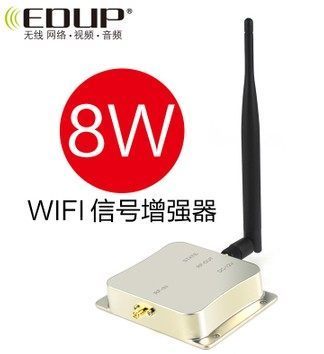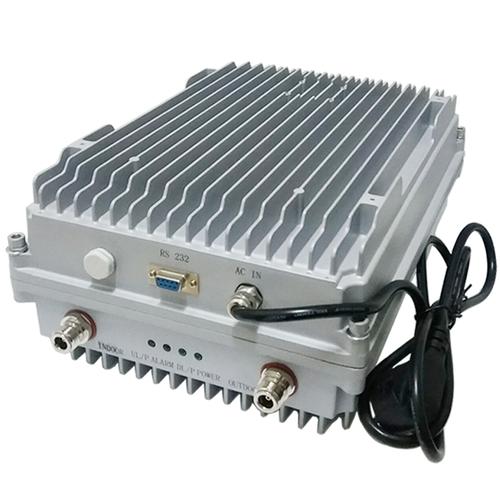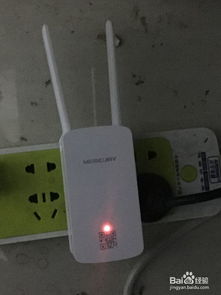
在无线网络覆盖不佳的角落或大户型住宅中,无线信号放大器(也常被称为信号放大器、WiFi扩展器或中继器)是提升网络覆盖范围的有效工具。它能接收主路由器的信号并进行放大、转发,从而消除信号死角。本文将以通俗易懂的方式,分步详解其设置与安装全过程。
第一部分:安装前的准备工作
- 选择合适的安装位置:这是最关键的一步。理想位置应位于主路由器和需要增强信号的区域之间,且能稳定接收到主路由器的信号(通常信号强度在2-3格为宜)。避免放置在墙角、金属物体旁或微波炉等电器附近。
- 接通电源:将信号放大器插在预先选好位置的电源插座上,并确保其指示灯正常亮起(通常为红色或橙色,表示待配置)。
- 准备连接设备:确保您有一部智能手机、平板或笔记本电脑,用于后续设置。
第二部分:详细设置步骤(通用方法)
现代信号放大器设置大多非常简便,主要通过Web界面或手机APP完成。
方法一:通过WPS按钮一键配对(最快捷)
如果您的主路由器和信号放大器都支持WPS功能(通常有一个标有“WPS”的物理按钮),这是最快的方法:
- 先按下主路由器上的WPS按钮(通常按一下即可,指示灯会开始闪烁)。
- 在2分钟之内,按下信号放大器上的WPS按钮。
- 等待约1-2分钟,观察放大器指示灯。当指示灯变为绿色或蓝色(不同品牌颜色可能不同,请参考说明书)常亮时,表示配对成功,扩展网络已建立。
方法二:通过手机/电脑网页设置(最通用)
- 连接放大器信号:用您的手机或电脑的WiFi设置,搜索并连接到信号放大器发出的默认WiFi网络(网络名称通常在设备标签上,如“TP-LINKExtenderXXXX”)。连接后,设备可能暂时无法上网,这属于正常现象。
- 登录管理界面:打开手机或电脑的浏览器,在地址栏输入放大器的管理地址(常见的有
192.168.1.1、192.168.0.1或tplinkrepeater.net等域名,请务必查看设备底部的标签或说明书)。 - 进入设置向导:首次登录通常会弹出设置向导。系统会自动扫描周边的WiFi网络。
- 选择主网络:从列表中找到您家主路由器的WiFi名称(SSID),点击选择。
- 输入密码:输入主路由器的WiFi密码,并点击“下一步”或“连接”。
- 配置扩展网络(可选):部分放大器允许您设置一个与主网络不同的扩展网络名称和密码。为了方便设备自动切换,建议将扩展网络的名称和密码设置成与主路由器完全相同。这样您的设备会在信号强弱之间无缝漫游。
- 完成并重启:按照提示完成设置,放大器通常会重启。重启后,指示灯应变为绿色/蓝色常亮。
第三部分:安装完成后的测试与优化
- 测试信号:将您的手机或电脑移动到原先信号弱的区域,重新连接WiFi(如果是相同SSID则自动连接),测试上网速度和稳定性是否得到改善。
- 微调位置:如果效果不理想,可以尝试稍微调整放大器的插座位置,找到信号强度与覆盖范围的最佳平衡点。
- 注意信道干扰:如果网络不稳定,可以登录主路由器后台,将WiFi信道固定在1、6、11等互不干扰的信道上,放大器会自动跟随。
重要注意事项
- 带宽损耗:信号放大器会接收并转发数据,理论上最大速度会有所衰减(通常减半),但对于浏览网页、看视频等日常应用影响不大。
- 并非万能:它只能放大和扩展现有信号,如果主路由器本身信号就很差,放大器的效果也会受限。
- 安全同步:设置完成后,如果您更改了主路由器的WiFi密码,必须用同样的步骤重新配置放大器,输入新密码,否则放大器将无法工作。
遵循以上步骤,您就能轻松地将无线信号放大器设置并安装到位,有效扩展家庭无线网络的覆盖范围,告别信号死角。